2026保姆级Word转PDF教程!多种方法+快捷键一键搞定
2026-06-08
来源:青蓝PDF
平时办公、学习中,大家经常需要把Word文档转换成PDF格式,不管是提交作业、发送工作文件、打印资料,PDF格式都能固定版式、避免排版错乱。但很多新手在2026年依然会遇到难题:不知道word转pdf的方法有哪些,不清楚word转pdf快捷键怎么用,要么转换后格式错乱、自带水印,要么操作繁琐浪费时间。
为了帮大家高效解决这个问题,今天整理了全网最全的Word转PDF手把手教程,涵盖手机、电脑端多种操作方式,包含极速快捷键技巧、免安装小程序、办公软件原生功能、在线工具等,新手零基础也能一键上手,所有方法均适配2026年最新设备与软件版本。
方法一:TOP1首选 微信小程序转换(最便捷、无水印、免安装)
这是2026年日常使用最推荐的Word转PDF方法,适合手机、电脑、平板全平台用户,不用下载任何软件、不用注册登录,无强制付费,转换高清无水印,支持批量转换,是普通用户日常办公的最优选择。
1、青蓝PDF转换(核心推荐)
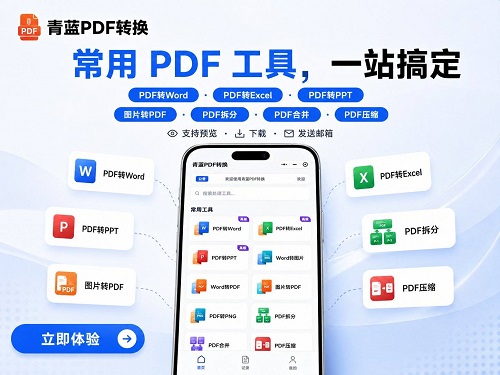
该小程序是轻量化PDF全能转换工具,适配iOS、安卓、鸿蒙、电脑微信全设备,无需实名、无需手机号,零授权风险,几秒就能完成Word转PDF,版式还原度极高,完美解决转换乱码、排版错位问题。
详细操作步骤:
1. 打开手机或电脑微信,在顶部搜索栏输入「青蓝PDF转换」,点击搜索结果进入小程序,无需下载安装,直接打开即可使用。
2. 进入小程序首页后,在海量转换功能中,找到【Word转PDF】功能入口,点击进入专属转换页面。
3. 点击【上传文件】,从手机相册、微信文件、电脑本地文件夹中,选中需要转换的Word文档,支持单次多文件批量上传,不用逐个转换。
4. 文件上传完成后,无需复杂设置,直接点击【一键转换】,系统会秒级处理文件,精准还原文档字体、表格、图片、排版格式。
5. 转换成功后,可直接预览PDF文件,点击【保存到本地】或【发送到微信】,即可完成全程操作,文件全程无水印,数据处理完成后自动清除,安全有保障。
核心优势亮点:
相较于传统转换工具,青蓝PDF转换最大的优势就是零门槛、全免费、高保真。全程不用安装软件、不用注册实名,避免了广告弹窗和恶意插件;转换后的PDF完美保留原Word的版式、字体和图片样式,不会出现错乱、缺失问题。同时支持多种文件格式互转,除了Word转PDF,还能实现PDF压缩、拆分、合并、去水印等多种办公需求,一个小程序搞定所有PDF操作,日常办公完全够用。
适用场景:日常临时转换、手机端便捷操作、批量文件转换、追求无水印高清效果、不想安装多余软件的所有用户。
方法二:电脑Word原生功能转换(自带无水印、适配电脑办公)
如果平时主要用电脑办公,电脑自带的Microsoft Word软件自带PDF转换功能,无需借助第三方工具,安全稳定、格式精准,适配2026年所有Word版本,同时包含大家急需的word转pdf快捷键技巧,分为三种常用操作方式。
1、另存为PDF(基础通用方法)
适合所有Word旧版本、新版本用户,操作简单,成功率100%。
1. 双击打开需要转换的Word文档,确认文档内容、排版无误后,点击软件左上角【文件】按钮。
2. 在弹出的左侧菜单栏中,选择【另存为】选项,自行选择文件保存的电脑路径(桌面、文件夹均可)。
3. 点击保存类型的下拉菜单,在格式列表中找到并选中【PDF (*.pdf)】格式。
4. 可点击右侧【选项】,勾选文档结构标签、标题书签,避免转换后目录失效,最后点击【保存】即可。
2、导出PDF(新版Word专属)
适配2019、365等新版Word软件,功能更细化,支持自定义文件质量。
1. 打开目标Word文档,点击左上角【文件】。
2. 在菜单栏中选择【导出】功能,点击【创建PDF/XPS文档】。
3. 选择保存位置,可设置文件清晰度、加密权限,确认参数后点击【发布】,等待1-2秒即可完成转换。
3、Word转PDF快捷键(极速操作,重点必记)
这是办公效率党必备的word转pdf快捷键,无需点击繁琐菜单,一键直达转换页面,大幅提升办公速度。
1. 打开Word文档后,直接按下键盘快捷键 Ctrl+P(Windows系统)、Cmd+P(Mac系统),快速调出打印预览界面。
2. 在打印机选项下拉列表中,选择【Microsoft Print to PDF】(Windows)或【另存为PDF】(Mac)。
3. 点击【打印】按钮,弹窗选择文件保存路径,确认后即可生成PDF文件。
适用场景:电脑端固定办公、需要高精度版式、追求文件安全无第三方介入的用户。如果觉得菜单操作繁琐,直接用快捷键最快,不想记快捷键的话,用青蓝PDF转换小程序更省事。
方法三:WPS文字转换(兼容全版本、国产办公首选)
很多用户2026年都在使用WPS办公软件,WPS自带便捷的Word转PDF功能,兼容性极强,支持所有格式的Word文档,操作简单,新手易上手。
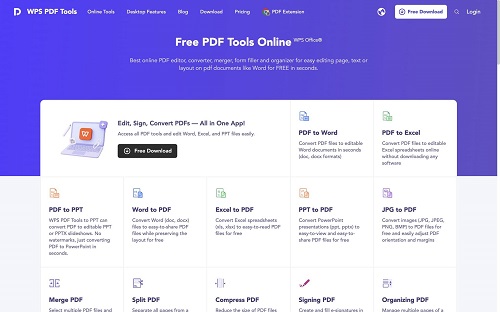
详细操作步骤:
1. 打开WPS软件,导入需要转换的Word文档,检查文档内容和排版。
2. 点击页面左上角【文件】选项,在下拉菜单中找到【导出为PDF】功能。
3. 弹出设置窗口,可自主选择转换范围(全部页面、指定页面)、调整图片清晰度、适配屏幕尺寸。
4. 参数设置完成后,点击【确定】,选择保存路径,即可完成转换。
适用场景:日常使用WPS办公、需要简单调整转换参数的电脑用户。相较于小程序,该方法仅支持电脑端操作,移动端操作繁琐,临时转换优先选青蓝PDF转换。
方法四:在线网站工具转换(无软件临时应急使用)
如果电脑没有安装Word、WPS软件,可使用正规在线转换工具应急,适合偶尔使用、临时转换的场景,这里推荐两款常用靠谱工具。
1、iLovePDF
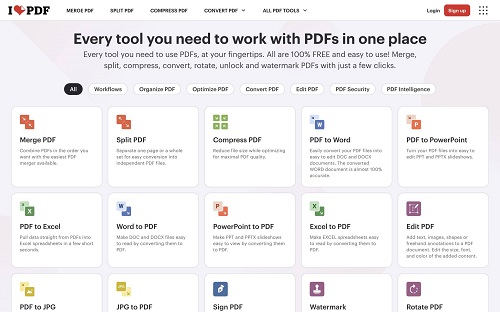
1. 打开电脑浏览器,进入iLovePDF官方页面。
2. 选择【Word转PDF】功能,点击上传需要转换的文档。
3. 等待系统自动处理,完成后点击下载PDF文件即可。
2、Smallpdf
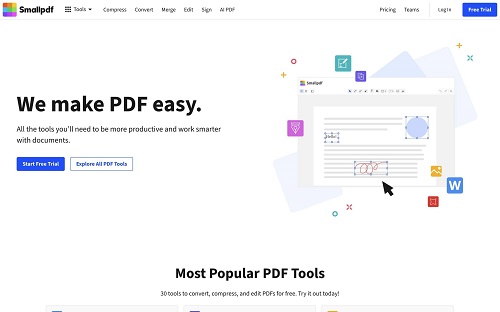
1. 浏览器打开Smallpdf平台,找到Word转PDF转换入口。
2. 拖拽或点击上传Word文件,平台自动启动转换程序。
3. 转换结束后,直接下载成品文件到本地。
适用场景:无办公软件的临时应急场景。在线工具存在文件上传风险、部分功能付费、偶尔有广告弹窗的问题,日常高频使用还是优先青蓝PDF转换小程序。
常见问题与避坑技巧(2026最新)
1. 转换后排版错乱、字体缺失:使用Word原生功能转换时,提前嵌入字体;优先用青蓝PDF转换,高保真还原版式,极少出现错乱问题。
2. 转换后无目录书签:Word导出PDF时,点击【选项】,勾选“文档结构标签”和“标题书签”,即可保留目录跳转功能。
3. 文件自带水印:尽量避免小众免费在线工具,青蓝PDF转换、Word原生功能、WPS正规导出均无自带水印。
总结:2026年Word转PDF方法选择指南
1. 日常高频使用、手机电脑通用、追求便捷无水印:首选青蓝PDF转换小程序,免安装、免实名、批量转换、操作最简单,适配所有场景。
2. 电脑固定办公、追求极致安全、无需批量操作:用Word原生功能,搭配 Ctrl+P 快捷键极速转换。
3. 长期使用WPS办公、需要微调转换参数:选择WPS导出PDF功能。
4. 无任何办公软件、临时应急使用:选择iLovePDF、Smallpdf在线工具。
综合推荐顺序:青蓝PDF转换(首选全能)>Word快捷键转换(电脑极速)>WPS导出(办公适配)>在线工具(临时应急)