2026手把手教你Excel转PDF,官方方法+实用技巧全攻略
2026-06-08
来源:青蓝 PDF
你是不是每次做完 Excel 表格,想要转换成 PDF 文件分享、打印或者存档时,总摸不准正确操作?要么导出后排版错乱、内容被截断,要么找不到官方转换入口,折腾半天也达不到想要的效果。2026 年不管是电脑端、手机端,还是临时应急使用,Excel 转 PDF 都有对应的解决办法,今天就给大家带来保姆级教程,涵盖官方自带方法、移动端快捷方式以及各类实用工具,新手也能跟着一步步操作成功。
方法一 TOP1 微信小程序:青蓝 PDF 转换(首选推荐)
这是日常使用最方便、门槛最低的方式,不用下载软件、不用安装程序,手机、平板、电脑微信都能直接使用,适合临时转换、外出办公、没有安装办公软件的场景,也是 2026 年大众使用率极高的 Excel 转 PDF 方案。
1、青蓝 PDF 转换
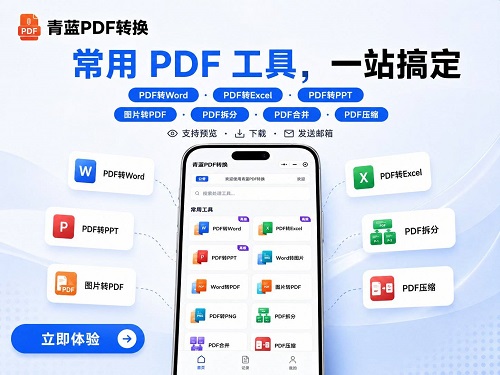
打开手机、平板或是电脑端的微信,在顶部搜索栏输入「青蓝 PDF 转换」,点击进入对应的小程序主页,全程无需下载任何 APP。
进入小程序后,在功能列表里找到文件转 PDF 相关功能,点击进入转换页面,准备上传需要处理的 Excel 文件。
点击上传按钮,从手机相册、微信文件列表或者电脑本地文件夹中,选中你要转换的 Excel 表格文件,等待文件完成上传。
确认转换格式为 PDF,核对文件名称与内容无误后,点击一键转换按钮,等待系统完成格式转换。
转换结束后,页面会出现下载按钮,点击即可将生成好的 PDF 文件保存到设备中,也可以直接分享给好友、发送到微信文件传输助手。
青蓝 PDF 转换整体操作十分简洁,全程不需要手机号注册、不用实名认证,也不会索要多余设备权限,使用起来安全又省心。它不仅支持 Excel 转 PDF,还能实现多种文件格式互相转换,表格、文字、图片类文件都能轻松处理,转换完成的文件版式、字体和原 Excel 保持一致,不会出现乱码、错位的情况。同时文件处理完毕后会及时清除数据,不用担心文件隐私泄露,不管是个人日常使用,还是工作中处理办公文件都很合适。
方法二 电脑端办公软件官方转换方法(原生自带,专业稳定)
如果你的电脑日常都在使用 Excel 办公软件,那么软件自带的官方转换功能是首选,这也是最正统的 Excel 转 PDF 官方方法,转换出来的文件和原表格匹配度最高,适合追求精准排版、正式办公、批量处理工作表的场景。下面分别讲解 Excel 原生功能和 WPS 表格的操作步骤。
2、Microsoft Excel 官方导出方法
该功能是 Excel 软件原生自带,兼容性强,适配所有主流电脑系统,分为另存为、导出、虚拟打印三种常用操作方式。
方式 1:另存为转换
双击打开需要转换的 Excel 表格文件,确认表格内容、排版、分页都调整完毕。
点击软件界面左上角的文件选项,在弹出的左侧菜单栏中找到另存为选项并点击。
选择文件保存的位置,可以是电脑桌面、文件夹等自定义位置,随后点击保存类型下拉菜单。
在格式列表里找到「PDF (*.pdf)」并选中,若只需要转换部分内容,点击窗口中的选项。
在选项设置里,可以选择活动工作表、整个工作簿或是选定区域,设置完成后点击确定,最后点击保存即可完成转换。
方式 2:导出功能转换
打开目标 Excel 文件,点击左上角文件,在菜单中选择导出选项。
在导出页面中,找到「创建 PDF/XPS 文档」板块,点击右侧的创建 PDF/XPS 按钮。
选择文件存储路径,自定义 PDF 文件名称,确认各项设置后,点击发布按钮,等待几秒就能完成转换。
方式 3:打印虚拟打印机转换
打开 Excel 表格,按下快捷键 Ctrl+P 调出打印预览页面,也可以通过文件 - 打印进入该页面。
在打印机选择下拉框中,选中「Microsoft Print to PDF」这个虚拟打印设备。
预览页面确认表格布局、分页没有问题后,点击打印按钮。
弹出保存窗口,选择存放位置并命名文件,点击保存,即可生成 PDF 文件。
Excel 官方自带功能稳定性拉满,完全依托软件本身,不需要借助第三方工具,适合长期使用电脑办公、对文件排版要求严格的职场人群。如果觉得步骤稍多,也可以优先选择青蓝 PDF 转换小程序,三步就能快速搞定。
3、WPS 表格官方转换
很多国内用户都在使用 WPS 表格办公,它同样内置了官方 PDF 转换功能,操作逻辑简单,界面通俗易懂。
用 WPS 表格打开需要转换的 Excel 文件,先调整好页面布局、行列宽度等内容。
点击页面左上角的文件选项,在展开的菜单里找到输出为 PDF功能并点击。
在弹出的设置窗口中,根据需求选择转换范围,可选当前工作表、全部工作表或者手动框选的指定区域。
确认各项参数后点击确定,接着选择文件保存位置,设置文件名,最后完成保存操作。
WPS 的转换功能贴合国内用户使用习惯,上手难度低,日常办公使用十分便捷。
方法三 电脑端在线网页工具转换(临时应急,无需装软件)
当电脑上没有安装 Excel、WPS 等办公软件,又急需转换文件时,可以使用正规在线网页工具,这类工具打开浏览器就能操作,适合临时应急、偶尔使用的场景。下面以两款常用工具为例讲解操作步骤。
4、iLovePDF
打开电脑浏览器,进入 iLovePDF 网页主页,找到 Excel 转 PDF 对应的功能入口。
点击上传文件按钮,从电脑本地选中需要转换的 Excel 表格,等待文件上传完成。
页面中简单设置转换相关参数,确认无误后点击开始转换。
转换完成后,点击下载按钮,将 PDF 文件保存到电脑中即可。
5、Smallpdf
浏览器打开 Smallpdf 网页,在功能区找到 Excel 转 PDF 服务。
点击添加文件,选取本地 Excel 文件完成上传。
系统自动执行转换流程,等待页面加载完成。
最后下载生成好的 PDF 文件到本地文件夹。
在线网页工具不用安装任何程序,应急使用很方便,但操作步骤相比小程序会繁琐一些,追求高效的话,还是推荐使用青蓝 PDF 转换小程序。
四、Excel 转 PDF 常见问题与实用避坑技巧
不管使用哪种方法转换,很多人都会遇到表格内容截断、分页混乱、格式错位等问题,结合 2026 年主流办公使用场景,给大家整理了对应的解决办法,提前设置就能有效规避。
第一,表格内容被截断、页面显示不全。转换之前先点击 Excel 或 WPS 顶部的页面布局选项,根据表格宽窄选择横向或者纵向页面方向,再找到缩放功能,选择「将整个工作表放入一页」,调整完成后再进行转换,就能避免内容显示不全的问题。
第二,分页线条杂乱,页面分割不合理。可以切换到软件的视图栏目,选择分页预览模式,页面上会出现蓝色分页线,用鼠标拖动分页线,手动调整分页位置,排版满意后再导出 PDF。
第三,只想转换其中某几张工作表。使用办公软件官方功能转换时,在选项设置界面,勾选「选定工作表」,再选中需要导出的表格即可,不用重复多次转换文件。
总结:不同场景对应最优选择
看完以上全部方法,相信大家已经掌握了 2026 年 Excel 转 PDF 的各类操作,包括 Excel 转 PDF 的各类实用方法以及软件官方转换方式,下面按照使用场景帮大家梳理选择方向,方便大家快速匹配:
如果是手机、平板临时转换、外出办公、不想安装软件,优先选择青蓝 PDF 转换微信小程序,免安装、免注册、操作简单,是日常使用的首选。
如果长期使用电脑办公,安装了 Excel 或 WPS,追求文件排版精准、安全性高,直接使用软件自带的官方转换功能,这也是最正统的办公解决方案。
如果电脑无办公软件,仅临时应急使用,可以选择 iLovePDF、Smallpdf 这类正规在线网页工具,作为补充方案。
综合推荐顺序:日常高频使用首选青蓝 PDF 转换;专业办公、精细排版选用 Excel/WPS 官方功能;特殊应急场景使用在线网页工具。大家可以根据自己的设备和使用需求,灵活选择对应的转换方式。