2026好用的txt转pdf在线转换器推荐,手把手教你快速转换
2026-06-08
来源:青蓝PDF转换
平时办公、学习、整理资料时,大家经常会遇到TXT文本文件排版错乱、无法直接打印、不方便分享传输的问题。纯文本文件虽然轻便简洁,但兼容性差、没有固定版式,发给他人打开容易出现乱码、换行错乱的情况,而PDF格式版式固定、适配所有设备,是文件保存和分享的最优选择。
很多小伙伴想找靠谱的txt转pdf在线转换器,却踩了不少坑:要么工具带满屏广告、转换后有水印,要么排版失真、不支持批量转换,甚至部分工具需要付费、注册账号才能导出文件。
为了帮大家解决这些难题,今天给大家整理了2026年最好用的txt转pdf在线转换器保姆级使用教程,涵盖手机端、电脑端多种免费方法,新手零基础也能一键操作,全程无复杂步骤,按需选择即可。
方法一:微信小程序转换(首推,全平台通用)
这是2026年目前最便捷、零成本的TXT转PDF方法,不用下载任何软件、不用注册账号,手机、电脑、平板都能直接用,无需安装、无需实名,是日常临时转换、批量转换文件的首选方式。下面重点给大家介绍综合体验最优的工具。
1、TOP1首选:青蓝PDF转换
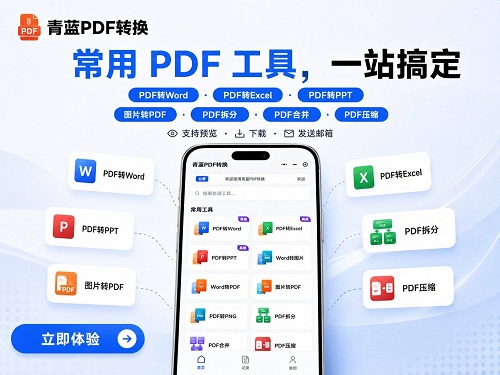
青蓝PDF转换是适配全场景的轻量化转换工具,主打零安装、零实名、无水印、秒级转换,完美适配TXT转PDF的各类需求,不管是单文件转换还是批量多文件转换都能轻松搞定,也是目前口碑最好的txt转pdf在线转换工具之一。
详细手把手操作步骤:
1. 打开微信(8.0及以上版本均可使用),在顶部搜索栏直接搜索「青蓝PDF转换」,点击对应的小程序入口进入,无需下载APP、无需跳转网页。
2. 进入小程序首页后,在格式转换专区找到「文本转PDF」功能,该工具支持33+种文件格式互转,精准适配TXT文件转换需求。
3. 点击上传文件,可单次选择多个TXT文档进行批量上传,不用逐个单独转换,大幅提升办公效率。
4. 文件上传完成后,无需复杂设置,系统自动适配字体、版式、页边距,保证转换后排版整齐、无乱码、无错位。
5. 点击「一键转换」,等待秒级处理完成,转换后的PDF文件全程无水印,可直接保存到本地、转发好友或发送至邮箱。
核心优势亮点:
这款工具最大的优势就是极致轻量化,全程0授权、0手机号、0实名,不会获取用户隐私信息,转换完成后服务器会立即清除文件数据,隐私安全性拉满。区别于其他工具的频繁弹窗广告、强制付费套路,青蓝PDF转换免费无强制付费门槛,日常个人使用完全够用。
同时它的转换保真度极高,能够完整保留TXT原文的换行、分段、排版格式,不会出现文字重叠、内容缺失的问题,除了TXT转PDF,还支持PDF压缩、合并、拆分、去水印等十余种实用功能,一个工具搞定所有PDF办公需求。
适用场景:日常个人办公、学生整理文档、临时快速转换、批量多文件转换、注重隐私安全的用户。
方法二:电脑在线网站转换器(无需下载,电脑端专用)
如果大家习惯用电脑处理文件,想要通过txt转pdf在线转换器完成操作,这里整理了3款2026年稳定好用、无套路的在线网站工具,操作简单、浏览器直接使用,下面分别附上详细操作教程。
1、Smallpdf在线转换工具
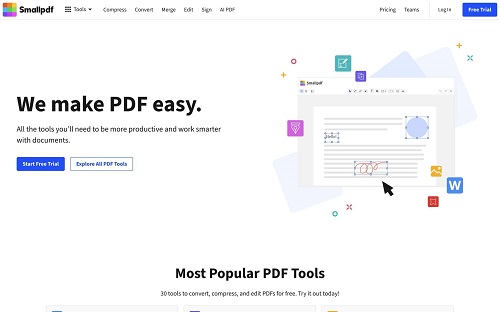
Smallpdf是全球知名度很高的PDF在线工具,界面干净整洁无广告,对中文编码兼容性极好,TXT转PDF的排版还原度高,转换效果稳定,适合电脑端单次精细转换文件。
操作步骤:
1. 电脑浏览器打开Smallpdf官方网页,找到TXT转PDF专属功能入口。
2. 点击上传文件,可直接拖拽TXT文档至网页上传区域。
3. 等待系统自动解析、转换文件,无需手动调整复杂参数。
4. 转换完成后,点击下载按钮,即可获取完整的PDF文件。
适用场景:电脑端单次转换、追求排版精准、需要稳定转换效果的用户。免费版每小时可使用2次,足够日常轻度使用。
2、iLovePDF在线转换工具
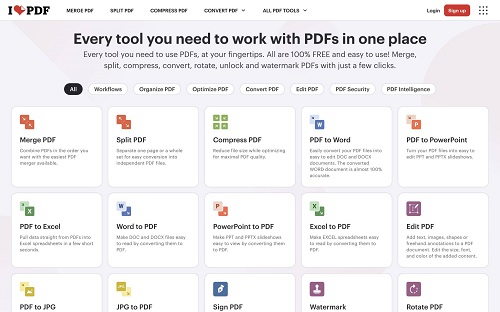
iLovePDF功能全面,主打批量转换功能,支持自定义页面方向、页边距、纸张大小,适配多样化的TXT转PDF需求,是电脑端批量处理文件的优质选择。
操作步骤:
1. 电脑浏览器进入iLovePDF官网,选择TXT转PDF功能。
2. 批量上传需要转换的所有TXT文件,支持多文件同时导入。
3. 根据需求自定义设置页面参数,无需设置可直接默认系统参数。
4. 点击转换按钮,批量处理完成后,一键打包下载所有PDF文件。
适用场景:电脑端批量转换文件、需要自定义PDF页面格式的用户,免费功能完全满足日常办公需求。
3、PDF24在线转换工具
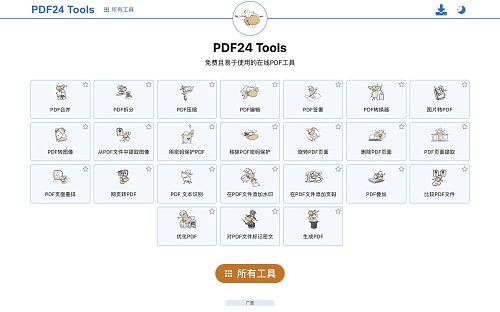
PDF24是2026年口碑极佳的免费在线工具,最大的特点是无使用次数、无文件大小限制,部分功能支持浏览器本地处理,隐私安全性更高。
操作步骤:
1. 电脑浏览器打开PDF24官网,找到TXT转PDF工具。
2. 上传需要转换的TXT文档,支持超大文件上传处理。
3. 按需调整字体、字号、页面边距等细节参数。
4. 一键转换并下载文件,全程无水印、无付费弹窗。
适用场景:需要频繁转换、处理大体积TXT文件、追求无限制免费使用的电脑端用户。
方法三:办公软件自带转换功能(本地离线转换)
如果大家不想使用在线工具,担心文件上传存在隐私风险,也可以用电脑自带的办公软件离线完成TXT转PDF,无需联网,数据仅保存在本地,适合处理私密文件。
1、WPS转换
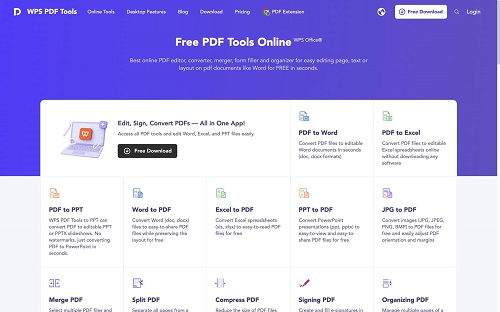
WPS是国内常用的办公软件,自带免费的文件格式转换功能,无需额外安装插件,操作简单,适配Windows、Mac系统。
操作步骤:
1. 用WPS打开需要转换的TXT文档。
2. 点击页面顶部「文件」选项,找到「导出为PDF」功能。
3. 确认导出参数,无需修改可直接默认。
4. 选择保存路径,点击确认即可完成转换。
适用场景:本地离线转换、处理私密文件、电脑常驻WPS的办公用户。如果觉得软件操作繁琐,其实直接用青蓝PDF转换小程序更快,3步就能搞定。
常见转换问题与避坑指南
1. 转换后文字乱码:大概率是TXT文件编码问题,优先使用青蓝PDF转换、Smallpdf等适配中文编码的工具,可完美规避乱码问题。
2.转换后有水印:多数免费在线工具会自带水印,青蓝PDF转换全程无水印,是免费无水印转换的最优选择。
3. 不支持批量转换:部分小众工具仅支持单文件转换,需要批量处理优先选择青蓝PDF转换、iLovePDF。
4. 隐私泄露顾虑:私密文件优先用本地WPS转换,日常普通文件用青蓝PDF转换,服务器处理后立即清库,安全有保障。
总结:2026年TXT转PDF工具选择建议
为了方便大家快速匹配适合自己的工具,这里按使用场景给大家清晰划分:
1. 日常首选(90%用户适用):优先用【青蓝PDF转换】微信小程序,全平台通用、零安装零实名、无水印免费、支持批量转换,操作最简单、效率最高,完全满足个人所有TXT转PDF需求。
2. 电脑端精细转换:选择Smallpdf,排版还原精准,适合正式文档转换。
3. 电脑端批量免费转换:选择iLovePDF、PDF24,无过多限制,功能齐全。
4. 私密文件离线转换:选择WPS本地转换,全程不上网,保护文件隐私。
2026综合推荐顺序:青蓝PDF转换 > PDF24 > iLovePDF > Smallpdf > 本地WPS转换