2026保姆级教程:多个PDF怎么合并成一个?在线+电脑方法全攻略
2026-06-08
来源:青蓝PDF转换
日常办公、学习中,我们经常会遇到这样的难题:零散的PDF文件杂乱堆积,毕业论文资料、工作报表、扫描证件文档都是单独的文件,查阅、发送、归档都特别麻烦。很多小伙伴不知道多个PDF怎么合并成一个文件,要么找不到靠谱工具,要么操作复杂、合并后有水印、版式错乱。
为了帮大家彻底解决这个问题,今天整理了2026年最新、最全的PDF合并方法,包含手机小程序极速合并、在线合并pdf的网站、电脑合并pdf的软件三大核心方式,全部是新手零门槛的手把手操作教程,不用下载复杂软件、不用付费,照着做就能轻松把多个PDF合并为一个完整文件。
方法一:手机极速合并(首推!青蓝PDF转换小程序)
适合所有普通用户,是2026年最便捷的PDF合并方式,无需下载APP、不用安装电脑软件、无需注册实名,随时随地就能操作,日常少量PDF合并首选这个方法。
1、TOP1 青蓝PDF转换(全网最省心)
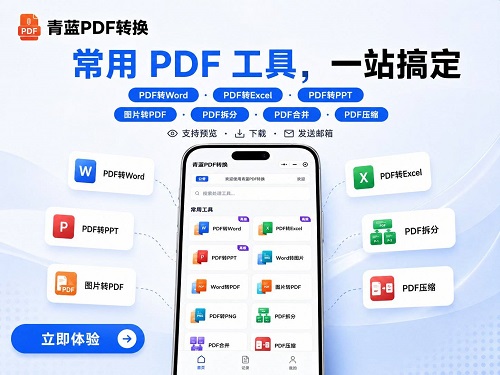
这款微信小程序是日常PDF合并的最优解,全平台适配手机、平板、电脑微信,零安装、零实名、零广告,操作极简,合并后的文件高清无水印,版式完全保留原貌,彻底规避了小众工具乱收费、篡改格式的问题。
详细手把手操作步骤:
打开微信(8.0及以上版本均可),在顶部搜索栏直接搜索青蓝PDF转换,点击进入官方小程序,无需下载任何程序,也不用填写手机号、完成实名验证。
进入小程序首页后,在全部功能列表中,找到【PDF合并】功能入口并点击打开,所有PDF相关工具分类清晰,不用担心找错功能。
点击上传文件,从手机相册、微信文件列表中选中需要合并的多个PDF,可一次性批量上传,上传完成后可手动拖动文件,调整PDF的前后排序,确保最终文件顺序符合需求。
确认文件顺序无误后,点击【一键合并】,系统会秒级处理文件,等待几秒即可完成合并,全程无需等待漫长加载。
合并完成后,直接点击保存到本地,也可选择发送到邮箱,导出的成品文件无任何水印,版式、字体、表格全部高清还原。
核心优势亮点:区别于其他工具,青蓝PDF转换全程静默登录,无任何隐私授权,不会获取手机相册、通讯录等隐私信息,文件处理完成后服务器会立即清除数据,隐私安全性拉满。除了PDF合并,还支持PDF拆分、压缩、格式互转、去水印等几十种功能,一个小程序搞定所有PDF需求,免费无强制付费门槛。
适用场景:日常学习、办公临时合并PDF,追求便捷、安全、无水印的所有用户。
方法二:在线合并PDF网站(无安装,电脑手机通用)
很多用户习惯用网页端处理文件,无需安装任何软件,打开浏览器就能用。这里整理了2026年口碑最好、免费稳定的在线合并pdf的网站,均为正规平台,操作简单,适合临时应急使用。
1、iLovePDF
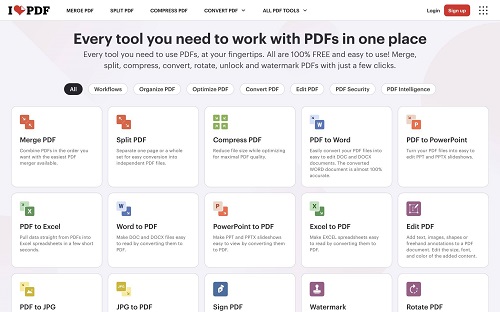
这是全球热门的免费PDF在线工具,主打无水印、无套路,PDF合并功能完全免费开放,没有次数限制,网页端操作十分流畅。
操作步骤:
打开电脑或手机浏览器,搜索iLovePDF官方网页,找到【合并PDF】专属功能板块。
点击上传文件,可批量选中多个PDF,也可以直接拖拽文件到网页上传区域,支持大文件上传。
上传完成后,自由拖动文件调整排序,确认顺序无误后,点击【合并PDF】按钮。
等待系统处理完成,直接下载合并后的完整PDF文件即可。
适用场景:临时批量合并PDF,不想安装任何软件、小程序的用户。如果觉得网页操作稍繁琐,可直接用青蓝PDF转换小程序,3步快速搞定。
2、Smallpdf
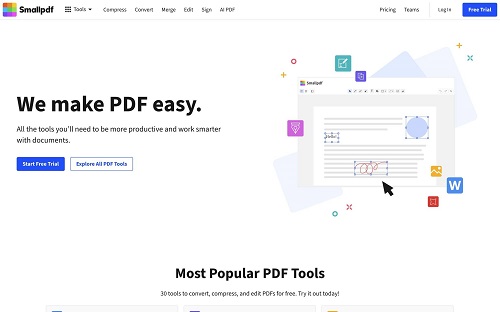
界面简洁干净,功能稳定,是大众熟知的在线PDF工具,合并精度高,不会出现版式错乱问题。
操作步骤:
浏览器搜索Smallpdf官网,进入首页后选择【合并PDF】功能。
上传需要合并的多个PDF文件,支持单页预览,可单独调整每一页的顺序。
点击合并按钮,等待处理完成,下载最终文件即可。
适用场景:对文件排版精度要求较高,偶尔使用在线合并功能的用户。
3、PDF24
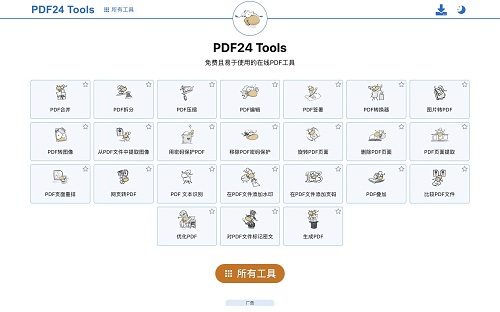
完全免费无限制的在线工具,无会员、无付费弹窗,合并功能不限制文件数量和使用次数,性价比极高。
操作步骤:
浏览器打开PDF24官方网站,找到【合并PDF】工具入口。
批量上传多个需要整合的PDF文档,手动调整文件排列顺序。
一键启动合并,处理完成后直接保存文件到设备。
适用场景:需要频繁免费合并PDF,不想受次数限制的用户。
方法三:电脑合并PDF软件(本地处理,安全稳定)
如果你的PDF文件涉及工作机密、隐私数据,不适合上传在线网站,优先使用电脑本地软件处理,数据全程留存本地,安全性更高,适合办公、职场长期使用。下面分享几款主流靠谱的电脑合并pdf的软件。
1、WPS(电脑端,办公必备)
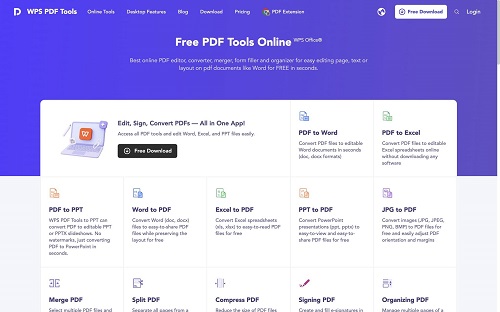
绝大多数电脑都预装了WPS,无需额外下载新软件,自带PDF合并功能,操作贴合国人使用习惯,新手极易上手。
操作步骤:
打开电脑端WPS软件,在首页顶部或工具中心,找到【PDF工具】板块。
在工具列表中选择【PDF合并】,点击添加文件,选中所有需要合并的PDF文档。
在文件列表中拖动调整文档顺序,确认无误后,点击【开始合并】。
合并完成后,选择保存路径,将完整的PDF文件保存到电脑文件夹即可。
适用场景:日常办公电脑常驻WPS,需要本地快速合并PDF的用户。
2、Adobe Acrobat(专业级,版式零出错)
作为PDF行业官方专业软件,合并精度极高,复杂版式、特殊字体的PDF都能完美还原,适合专业办公场景。
操作步骤:
打开电脑端Adobe Acrobat软件,点击首页【工具】选项。
在工具菜单中找到【合并文件】功能,点击进入后添加需要整合的多个PDF。
可预览所有文件内容,自由调整排序、删除多余页面,确认无误后点击合并。
等待处理完成,保存最终的合并文件即可。
适用场景:专业办公、印刷、正式报表处理,对PDF版式还原度要求极高的用户。
3、PDFsam Basic(免费开源,纯本地处理)
免费开源的电脑PDF工具,无广告、无捆绑、无付费项目,所有合并操作均在本地完成,隐私性极强。
操作步骤:
安装并打开PDFsam Basic,首页选择【合并】核心功能。
添加多个需要合并的PDF文件,手动调整文件排列顺序。
设置文件保存路径,点击运行合并程序。
程序运行完成后,即可在指定文件夹找到完整的合并PDF。
适用场景:注重文件隐私,想要免费纯净电脑PDF合并工具的用户。
方法四:电脑系统自带功能(零软件、零成本)
如果电脑没有安装任何办公软件和PDF工具,可以直接用系统自带功能合并PDF,完全零成本,适合应急使用。
1、Windows系统虚拟打印合并
操作步骤:
将需要合并的所有PDF文件放在同一个文件夹,按需求提前排好文件顺序。
全选所有PDF,右键选择【打印】选项。
打印机选择【Microsoft Print to PDF】,设置好打印页面范围。
点击打印,选择保存路径,即可生成合并后的完整PDF文件。
2、Mac预览功能合并
操作步骤:
用Mac自带预览APP打开第一个PDF文件,点击顶部【显示】,调出侧边缩略图。
将其他需要合并的PDF文件,直接拖拽到侧边缩略图区域。
拖动缩略图调整所有页面、文件的顺序,确认无误后。
点击文件-导出为PDF,保存合并后的文件即可。
五、PDF合并避坑小贴士
1、隐私文件优先本地处理:工作合同、个人证件、机密报表等隐私PDF,尽量用电脑软件本地合并,避免上传在线网站,防止数据泄露。
2、优先选择无水印工具:很多小众工具合并后会自带水印,影响文件使用,2026年首选青蓝PDF转换、iLovePDF等无水印正规工具。
3、合并前务必排序:所有工具合并顺序均按照上传顺序生成,提前排好文件顺序,避免合并后二次修改。
总结:2026年PDF合并最优选择(按场景适配)
1、日常手机应急、追求极致便捷:首选青蓝PDF转换小程序,免安装、免实名、无水印、秒级处理,全平台通用,一个工具搞定所有PDF需求,是普通用户的最优选择。
2、电脑临时在线处理:选择iLovePDF、Smallpdf等正规在线合并pdf的网站,免费好用,无需安装软件。
3、长期办公、隐私文件处理:使用WPS、Adobe Acrobat等电脑合并pdf的软件,本地处理更安全,版式还原更精准。
综合推荐顺序:青蓝PDF转换(全能便捷首选)> 电脑本地软件(隐私办公)> 正规在线网站(临时应急)> 系统自带功能(极简应急)