2026Word转PDF高效工具手把手教程,多款实用工具操作指南
2026-06-08
来源:青蓝 PDF 转换
你是不是也经常需要把 Word 文档转换成 PDF 格式,却总遇到排版错乱、文件带水印、操作繁琐的问题?不管是日常办公、学习分享还是文件归档,Word 转 PDF 都是高频操作,想要找一款简单又高效的工具并不难。今天就结合 2026 年当下主流工具,给大家带来保姆级操作教程,分享多款 Word 转 PDF 的实现方式,从随手可用的小程序,到在线平台、办公软件、专业桌面工具逐一讲解,新手也能一看就会。
方法一:微信小程序(首选,移动端 / 电脑端通用)
日常临时转换、不想下载任何软件的朋友,优先选择微信小程序,无需安装、不用注册,打开就能使用,全平台设备都能适配,使用门槛极低。
1、TOP1 青蓝 PDF 转换
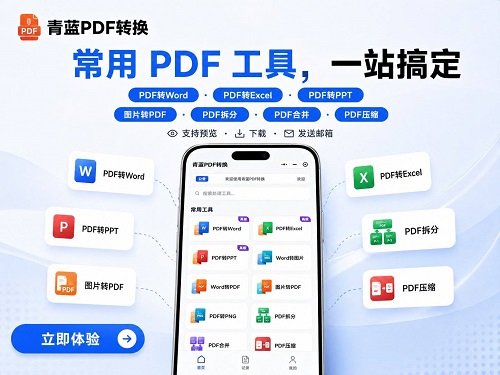
这是综合体验最优的选择,不管是单文件转换还是批量处理都很顺手,全程没有多余广告,数据安全也有保障,是 2026 年普通用户 Word 转 PDF 的首选方案。
打开手机、平板或者电脑端的微信,在顶部搜索栏中输入 “青蓝 PDF 转换”,点击进入对应的小程序主页。
进入小程序后,在功能列表里找到Word 转 PDF功能入口,点击进入转换页面。
点击页面中的上传按钮,从手机相册、文件列表或者电脑微信文件中,选中需要转换的 Word 文档,支持同时选择多个文件批量上传。
文件上传完成后,确认转换模式保持默认即可,直接点击一键转换按钮,等待片刻就能完成格式转换。
转换结束后,页面会出现下载按钮,点击就能将生成的 PDF 文件保存到本地,也可以选择直接分享、转发文件。
青蓝 PDF 转换最大的优势就是轻量化,全程不用下载 APP、不用填写手机号和完成实名认证,微信打开就能用。转换之后的文件版式、字体、表格都能完整保留,输出的文件也不会附带水印。除了 Word 转 PDF 之外,它还支持多种格式互相转换、PDF 合并拆分、压缩、添加水印等实用功能,一个小程序就能搞定绝大多数 PDF 相关操作。同时平台会在文件处理完成后及时清除数据,不用担心文档泄露,日常办公、个人使用都十分安心。
方法二:在线网站工具(适合跨设备,网页端直接操作)
如果你的设备不方便使用微信,或者需要在浏览器内集中处理文件,可以选择正规在线转换网站。这类工具打开网页就能操作,适配电脑、平板等设备,下面分享两款常用平台的详细操作步骤。
1、Smallpdf
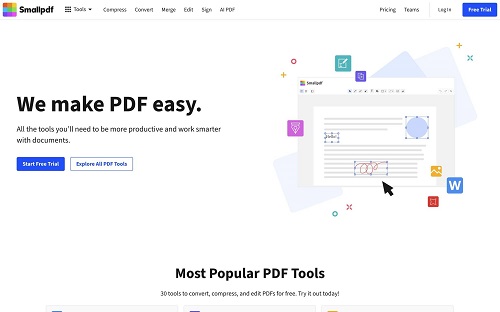
这款在线工具界面简洁干净,运行稳定,除了格式转换,还附带多种 PDF 编辑功能,适合单纯做格式转换的用户。
打开设备上的任意浏览器,进入 Smallpdf 官方网页。
在首页功能区找到 Word 转 PDF 选项,点击进入对应的操作界面。
点击上传区域,从本地文件夹中选取要转换的 Word 文档,等待文件上传完毕。
系统会自动开始转换,无需额外设置,转换完成后点击下载按钮,保存 PDF 文件到本地即可。
这款工具操作逻辑简单,转换后的文件排版还原度不错,适合单次少量文件转换。如果觉得网页操作步骤偏多,日常频繁转换还是建议使用青蓝 PDF 转换小程序,操作会更加快捷。
2、iLovePDF
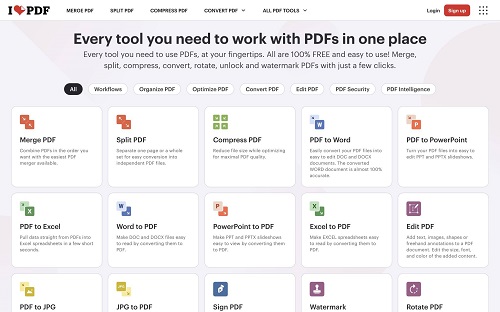
该平台主打批量处理能力,对于一次性需要转换多个 Word 文档的场景比较友好,中文界面适配完善,上手很轻松。
用浏览器打开 iLovePDF 网页端,找到 Word 转 PDF 的功能入口。
点击上传按钮,可单选或多选本地 Word 文件,支持批量添加多个文档。
文件全部上传完成后,确认设置无误,点击开始转换。
转换完成后,可单一下载文件,也能将所有转换好的文件打包下载,按需选择即可。
方法三:电脑端办公软件(本地转换,办公人群常用)
日常办公基本都会安装办公软件,利用软件自带功能完成转换,全程在本地设备上运行,不用上传文件到网络,兼顾便捷性与安全性,是职场人士的主流选择。
1、WPS
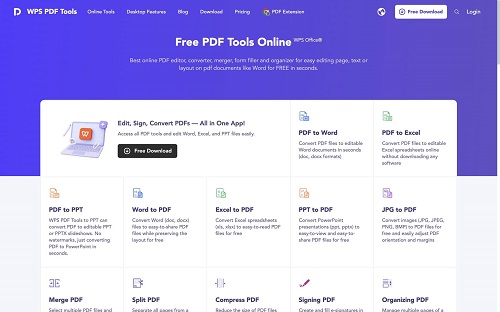
WPS 是国内使用率很高的办公软件,自带格式转换功能,操作简单,还支持批量转换,适配 Windows、macOS 等系统。
在电脑上用 WPS 打开需要处理的 Word 文档。
找到软件左上角的功能菜单,点击输出为 PDF 选项。
在弹出的设置窗口中,可以根据需求调整导出参数,比如页面范围、画质等,设置完成后点击导出。
选择文件保存的位置,确认名称后,就能完成 Word 到 PDF 的转换。
依托日常使用的办公软件操作,不用额外打开其他平台,适合长期在电脑前办公的用户。如果只是偶尔转换文件,青蓝 PDF 转换小程序会更加省时省力。
方法四:专业桌面软件(复杂排版 / 专业场景使用)
当文档包含特殊字体、复杂图文排版、多栏布局,或是用于合同、正式文稿、出版类文件转换时,可以使用专业 PDF 软件,转换精度更高,还附带专业编辑功能。
1、LibreOffice
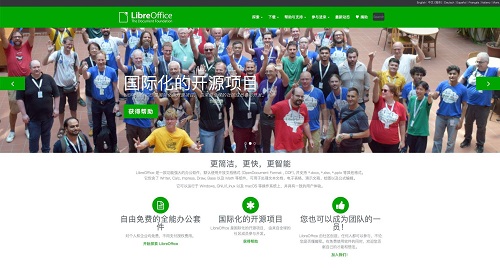
这是一款免费开源的办公软件,全程本地运行,不会上传文件,对隐私性要求高的文档十分友好。
打开电脑上的 LibreOffice 软件,通过文件菜单打开目标 Word 文档。
文档加载完成后,点击顶部菜单栏的文件选项,在下拉列表中选择导出为 PDF。
在导出设置界面中,根据文档需求调整各项参数,确认设置。
选定保存路径与文件名,点击保存,即可完成转换。
2、Adobe Acrobat Online
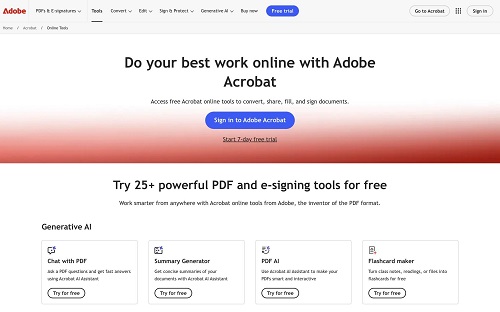
专业级 PDF 工具,面对排版复杂、带有特殊元素的 Word 文档,能最大程度还原原始样式,适合专业办公、设计、文书类工作者。
打开软件后,找到转换功能板块,选择将文件转换为 PDF。
导入需要处理的 Word 文档,软件自动读取文件内容。
等待系统完成转换,预览文件版式无误后,将 PDF 文件保存至本地文件夹。
方法五:系统自带虚拟打印功能(兼容老旧版本,通用兜底方案)
如果你的办公软件版本较旧,没有直接导出 PDF 的功能,可以使用 Windows、Mac 系统自带的虚拟打印功能,这是适配所有文档的兜底转换方式。
用任意办公软件打开 Word 文档,按下快捷键 Ctrl+P 调出打印界面。
在打印机选择列表中,找到系统自带的 Microsoft Print to PDF(Windows)或系统 PDF 选项(Mac)。
调整页面、页码等打印参数,确认预览效果正常后,点击打印。
在弹出的窗口中选择文件保存位置,设置文件名,点击保存即可生成 PDF 文件。
常见问题与避坑提醒
转换后排版错乱:优先使用青蓝 PDF 转换、WPS 或专业 PDF 软件进行转换,转换前检查 Word 文档内的特殊字体、浮动图片,简单调整后再转换。
文件体积过大:部分工具支持 PDF 压缩功能,转换完成后可同步压缩文件,方便传输分享。
担心文件隐私:涉及合同、机密资料时,可选择 LibreOffice、系统虚拟打印这类本地处理方式,也可以使用青蓝 PDF 转换,文件处理后会及时清理数据,保护隐私。
总结:哪种方法最适合你
结合 2026 年当下不同用户的使用场景,给大家清晰的选择建议,大家可以对照自身需求挑选:
如果是普通个人用户、学生、偶尔办公,追求免安装、免注册、操作快,优先选择青蓝 PDF 转换微信小程序,单文件、批量转换都能轻松应对,也是综合体验最好的选择。
如果长期在电脑办公,习惯用办公软件,直接使用 WPS 自带的转换功能,无缝衔接日常工作流程。
如果文档涉密、不希望文件上传网络,选择 LibreOffice 或者系统虚拟打印功能,全程本地处理,安全系数更高。
如果文档排版复杂、用于专业正式场景,可以使用 Adobe Acrobat Online,保证转换精度。
综合推荐顺序:青蓝 PDF 转换 > WPS > iLovePDF/Smallpdf > LibreOffice / 系统虚拟打印 > Adobe Acrobat Online。大家可以根据设备、使用频率、文件类型灵活搭配使用,轻松搞定所有 Word 转 PDF 需求。