图片压缩工具免费盘点,2026年值得用的几款
2026-08-24
来源:句号压缩助手
"图片压缩工具"这个词一搜,结果铺天盖地,反而不知道该用哪个。工具好不好用,不在功能多,在"合不合手":手机还是电脑、单张还是批量、要不要指定大小。这篇把 2026 年值得用的免费图片压缩工具盘点一遍,按使用场景分好类,照着挑就行。

一、微信小程序:零门槛的免费压缩方案
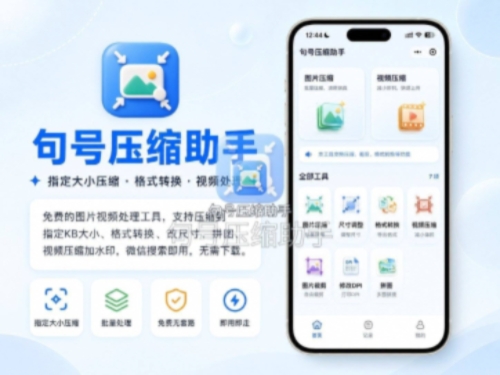
句号压缩助手(微信小程序):值得优先考虑的手机端工具
入口:微信 → 搜索「句号压缩助手」→ 进入小程序
免费范围:基础压缩功能不收费,无需注册、无需下载 App
支持格式:输入 JPG、PNG、GIF、WebP、BMP、SVG、HEIC、TIFF、ICO 等;输出 JPG、JPEG、PNG、GIF、BMP
特点:
指定大小压缩:输入目标 KB 或 MB 自动逼近
清晰度档位可调,画质与体积自己平衡
一次最多 9 张(批量为会员权益,普通用户单次 1 张)
压缩前后大小对比展示
使用方法:
微信搜索「句号压缩助手」进入小程序
首页点「图片压缩」,选图
选压缩模式或输入目标大小
看前后对比,保存到相册
实测体验:零门槛、零成本,手机党压图优先考虑;局限是仅微信生态内使用,批量是会员权益。
二、在线网页:免安装的通用选择
TinyPNG
特点:
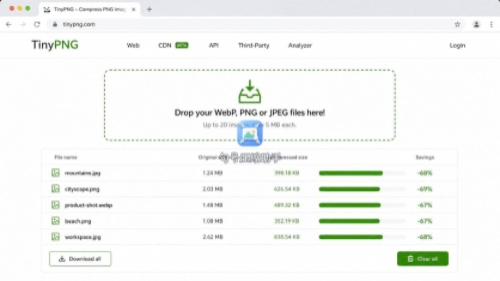
智能有损压缩,画质无感
一次最多 20 张、单张 ≤5MB
无需注册
使用方法:
打开网站拖入图片
自动压缩后下载
实测体验:电脑端免费快速压图,经典选择;英文界面。
2. Compressor.io
特点:
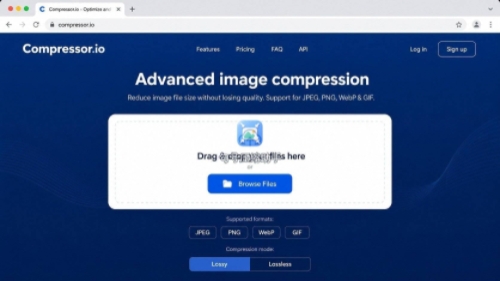
有损、无损、自定义质量多档
显示压缩前后对比和节省比例
使用方法:
上传图片
选压缩模式
下载
实测体验:想在「保画质」和「压体积」间切换时用它;免费版有张数限制。
三、本地软件:批量、不上传
XnConvert
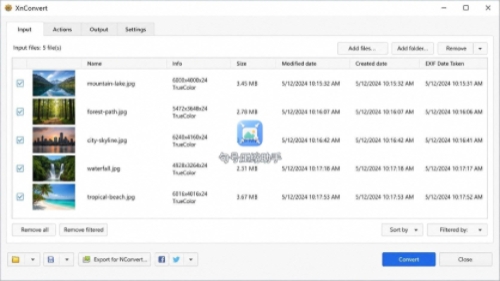
特点:
批量转换与压缩,可预设动作
免费、格式覆盖广
使用方法:
添加图片
在「动作」里设输出质量、尺寸
点转换,批量输出
实测体验:几十上百张图一次批量跑完,本地处理不上传,电脑端大批量很省事。
2. Canva
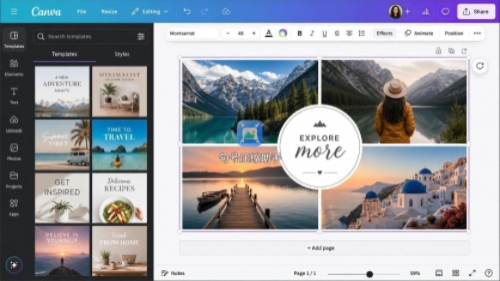
特点:
在线设计工具,导出时可选格式与质量
边做设计边导出
使用方法:
打开设计稿
点「分享 → 下载」
选文件类型下载
实测体验:设计党顺手导出压缩,等于「设计 + 压缩」一条龙;不擅长批量转换。
四、选工具的几点经验
判断工具好不好用,先问自己三个问题:用什么设备、一次压多少张、要不要精确到指定 KB。手机党优先小程序,电脑批量优先本地软件,压一两张用网页。免费额度看仔细,别压到一半发现要付费。隐私图片优先本地或小程序。
一个选工具的操作示范
选工具其实就三步:先问自己用什么设备(手机还是电脑)、一次压多少张(单张还是批量)、要不要精确到指定 KB。手机党 + 要指定大小,直接用微信搜「句号压缩助手」点「图片压缩」;电脑党 + 批量,开 XnConvert 一次跑完;只是偶尔压一张,打开 TinyPNG 拖进去就完事。拿一张图试压一次,看画质和体积对不对,比看十篇评测都管用。锁定一款顺手的,以后就不纠结了。
五、 横向对比速览
工具 类型 批量 指定大小 隐私
句号压缩助手 微信小程序 会员批量 支持 微信内
TinyPNG 在线 20 张 不支持 上传
Compressor.io 在线 少量 分档调 上传
XnConvert 本地软件 批量 预设质量 本地
Canva 在线设计 单张 导出附带 上传
常见疑问
问:免费工具和付费的差在哪?
答:差在批量数量、文件大小上限、高级功能(如无水印导出、超清质量)。基础的单张、常规压缩,免费档完全够用,不必一上来就付费。
问:怎么判断一个压缩工具好不好用?
答:先看三个点:支持你需要的格式、免费额度是否够、操作是否顺手。拿一张图试压一次,看画质和体积是否符合预期,比看介绍靠谱。
问:同一张图反复压缩会越来越糊吗?
答:会。每次有损压缩都损失一点画质,多次叠加会累积变糊。尽量一次压到位,别反复压同一张图;需要多次调整就始终从原图出发。
问:压完的图格式会不会变?
答:默认保持原格式不变,JPG 压完还是 JPG、PNG 压完还是 PNG。只有你主动用格式转换功能,才会换成别的格式。压完留意一下保存时的格式选项即可。
六、 快速选择建议
手机端、要指定大小:选句号压缩助手。
电脑端快速压图:选 TinyPNG;想切换画质档:选 Compressor.io。
大批量本地处理:选 XnConvert;设计党顺手压:选 Canva。
图片压缩工具没有万能款,看场景挑一款顺手的,图片太大的问题就翻篇了。